- বাংলা
- Guides
- Bangla
- Translate
- Mac
কথা বলে বাংলা লিখুন: Mac, Windows আর ফোনে
বাংলায়, বাংলা-ইংরেজি মিশিয়ে বা ইংরেজিতে বলে যেকোনো app-এ গোছানো লেখা, কিংবা বাংলায় বলে সরাসরি ইংরেজি: Mac, Windows আর ফোনে সেটআপ ও টিপস।
৬ মিনিটে পড়া

কম্পিউটারে বাংলা টাইপ করা মানে সাধারণত আলাদা একটা কিবোর্ড লেআউট, আর লেখার মাঝে কোনো ইংরেজি শব্দ এলেই আবার লেআউট বদলানো। Wurd-এ সেই ঝামেলা নেই, কারণ টাইপ না করে বলে দিলেই চলে। একটা key চেপে ধরুন বা mic-এ ট্যাপ করুন, স্বাভাবিকভাবে কথা বলুন, আর লেখাটা বসে যাবে ঠিক যেখানে আপনার কার্সর আছে।
এই গাইডে দেখব বাংলায় বললে Wurd ঠিক কী লেখে, কোন ডিভাইসে কীভাবে চালু করবেন, আর কোন অভ্যাসগুলো লেখাকে আরও পরিষ্কার রাখে।
বাংলায় বললে Wurd কী লেখে
Wurd-এর মোড দুটি। Dictate আপনি যে ভাষায় বলেছেন, সেই ভাষাতেই লেখে। Translate একই ধাপে লেখাটা অন্য ভাষায় করে দেয়।
| আপনি বলছেন | মোড | Wurd লিখছে |
|---|---|---|
| বাংলা | Dictate | বাংলা হরফে বাংলা |
| বাংলার মাঝে ইংরেজি শব্দ | Dictate | যেভাবে বলেছেন সেভাবেই, ইংরেজি শব্দগুলো ইংরেজি হরফে |
| বাংলা | Translate → English | সাবলীল ইংরেজি, শব্দে শব্দে অনুবাদ নয় |
| ইংরেজি | Translate → Bangla | বাংলা |
কোন ভাষায় বলছেন, সেটা আলাদা করে জানাতে হয় না। Wurd নিজেই ভাষা চিনে নেয়, বাক্যের মাঝখানে ভাষা বদলালেও।
এক বাক্যে বাংলা আর ইংরেজি
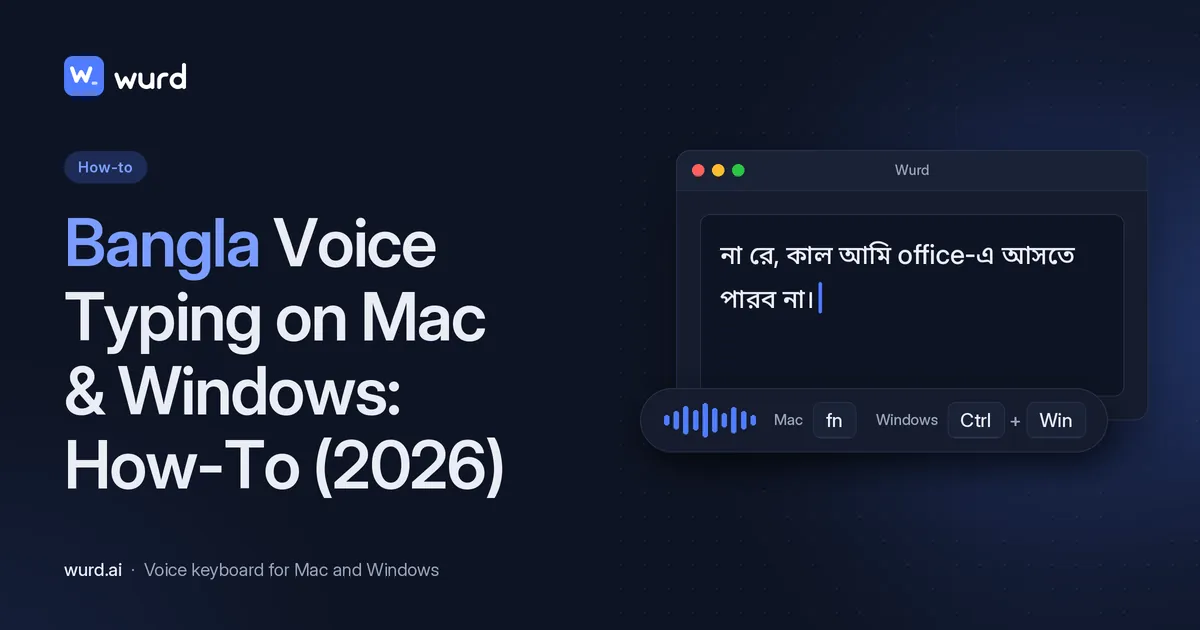
কথার মাঝে office, meeting বা boss-এর মতো ইংরেজি শব্দ চলে আসা খুবই স্বাভাবিক। Wurd প্রতিটি শব্দ সেই ভাষাতেই রাখে, যে ভাষায় আপনি বলেছেন। ধরুন মুখে বললেন, শুরুর “umm”-সহ:
umm na re, kal ami office e ashte parbo na. boss ke bolish meeting ta char tay korte
Wurd লিখবে:
না রে, কাল আমি office-এ আসতে পারব না। Boss-কে বলিস meeting-টা চারটায় করতে।
“umm” বাদ পড়েছে, বাংলা অংশটুকু বাংলা হরফে, আর office, boss, meeting রয়ে গেছে ইংরেজি হরফেই।
সবকিছু বাংলা হরফে চাইলে app-এর Settings বা ওয়েব পোর্টালের Settings-এ mixed-language অপশনটা বদলে নিন। তখন “আমি office-এ যাব” লেখা হবে “আমি অফিসে যাব”।
এক ধাপে বাংলা থেকে ইংরেজি
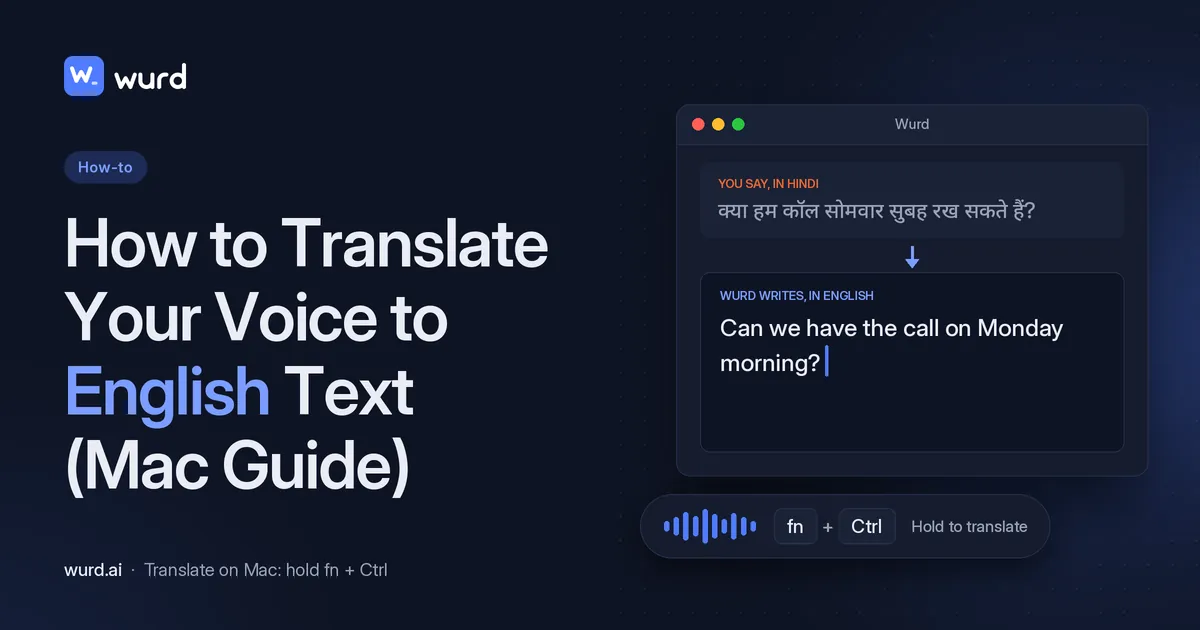
ভাবছেন বাংলায়, কিন্তু পাঠাতে হবে ইংরেজিতে: ক্লায়েন্টকে, সহকর্মীকে বা কোনো ফর্মে। এই কাজের জন্যই Translate। Translate চালু করে বলুন:
আমি ফাইলটা আজ রাত দশটার মধ্যে পাঠিয়ে দিচ্ছি, আর ইনভয়েসটা কাল পাঠাব।
Wurd লিখবে:
I’ll send the file by 10 tonight, and the invoice tomorrow.
অনুবাদের জন্য আলাদা ট্যাব খোলা বা কপি-পেস্টের দরকার নেই। Translate যেকোনো ভাষার কথা নেয় এবং আপনি যে ভাষা বেছে নেন সেই ভাষায় লেখে, যেমন ইংরেজি, স্প্যানিশ, আরবি, বাংলা, হিন্দি বা চীনা। এই গাইডে বাংলা আর ইংরেজির উদাহরণ দেখানো হয়েছে। Free প্ল্যানেও Translate আছে (সপ্তাহে ২,০০০ শব্দ), আর নতুন অ্যাকাউন্ট শুরু হয় ১৪ দিনের Pro ট্রায়াল দিয়ে।
Mac-এ
- wurd.ai থেকে Wurd ডাউনলোড করুন (macOS 12 বা তার পরের ভার্সন লাগবে)। ফাইলটা খুলে Wurd-কে Applications-এ টেনে নিন।
- Wurd খুলে সাইন ইন করুন। ব্রাউজারে একটা পেজ খুলবে, সেখানে এই কম্পিউটারটি approve করুন।
- মাইক্রোফোনের অনুমতি দিন, তারপর System Settings → Privacy & Security → Accessibility-তে Wurd চালু করুন। hotkey ধরতে আর লেখা পেস্ট করতে Wurd-এর এটা লাগে।
- কোন কোন ভাষায় কথা বলেন (বাংলা আর ইংরেজি) এবং Translate কোন ভাষায় লিখবে, বেছে নিন।
এরপর যেকোনো app-এ:
| Key | কী হয় |
|---|---|
| fn চেপে ধরুন | ধরে রেখে বলুন, ছেড়ে দিলেই লেখা পেস্ট হবে |
| fn + ⌃ চেপে ধরুন | Translate: ধরে রেখে বলুন, ছেড়ে দিলেই অনুবাদ পেস্ট হবে |
| fn + Space | Hands-free: একবার চাপলে শুরু, আবার চাপলে শেষ |
| Esc | বাতিল |
পেস্ট করার পর Wurd আপনার ক্লিপবোর্ড আগের অবস্থায় ফিরিয়ে দেয়। fn চাপলে যদি ইমোজির প্যানেল খোলে বা ইনপুট ভাষা বদলে যায়, System Settings → Keyboard-এ গিয়ে fn (globe) key-এর কাজ “Do Nothing” করে দিন। Wurd নিজে থেকেই আপডেট হয়, পরে আর নতুন করে ইনস্টল করতে হয় না।

Windows-এ
wurd.ai থেকে Windows-এর Wurd ডাউনলোড করুন (Windows 10 বা 11)। ইনস্টলারটি এখনো code-sign করা হয়নি, তাই প্রথমবার ইনস্টলের আগে Windows SmartScreen একবার জানতে চাইবে: More info-তে ক্লিক করুন, app-টা Wurd কি না দেখে নিন, তারপর Run anyway। Wurd থাকে system tray-তে।
| Key | কী হয় |
|---|---|
| Ctrl + Win চেপে ধরুন | Dictate: ছেড়ে দিলেই লেখা পেস্ট হবে |
| Ctrl + Win + Alt চেপে ধরুন | Translate: ছেড়ে দিলেই অনুবাদ পেস্ট হবে |
| Ctrl + Win + Space | Hands-free: একবার চাপলে শুরু, আবার চাপলে শেষ |
| Esc | বাতিল |
একটা সীমাবদ্ধতা আছে: administrator হিসেবে চলা কোনো app-এ Wurd পেস্ট করতে পারে না। সেখানে লেখাটা কপি করে রাখে আর আপনাকে জানিয়ে দেয়, যাতে আপনি নিজে পেস্ট করে নিতে পারেন।
iPhone আর Android-এ
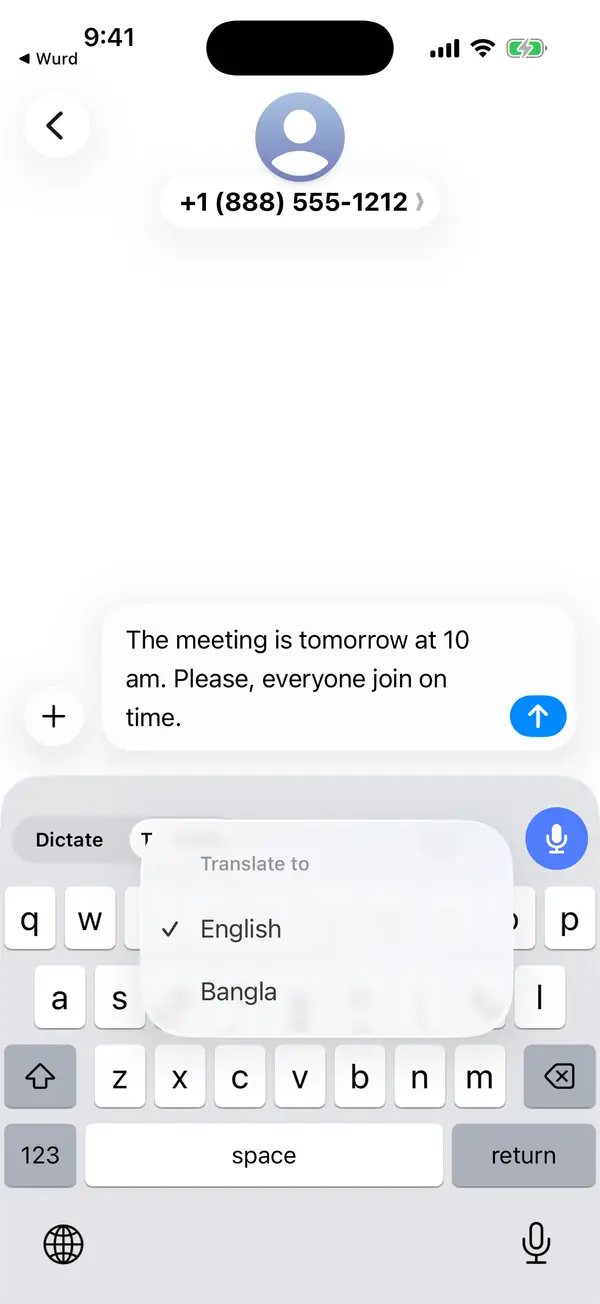
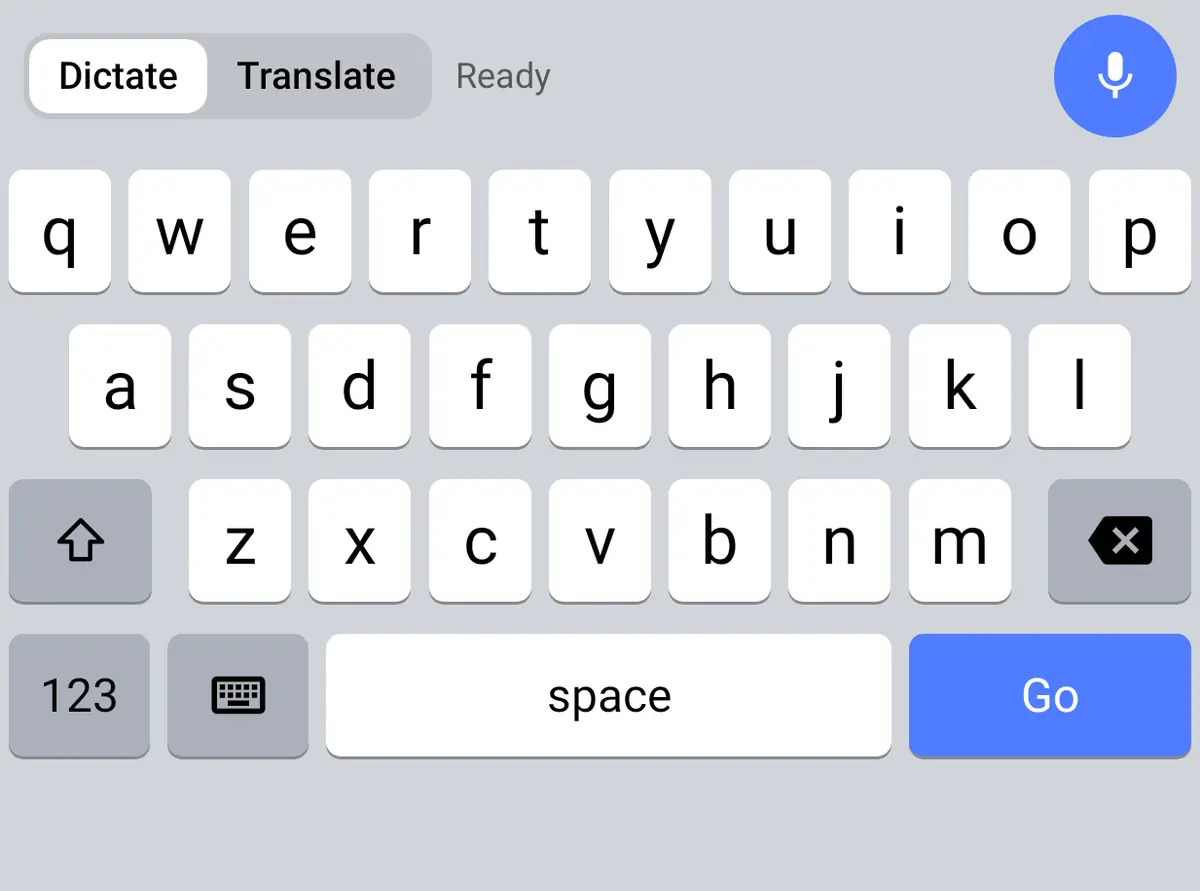
ফোনের app দুটি এখন প্রাইভেট বেটায় আছে। দুটিতেই Wurd-এর নিজস্ব keyboard: পুরো একটা keyboard, তার ওপরে mic আর Dictate / Translate সুইচ। Translate মেনু থেকে যে ভাষায় লিখতে চান সেটা বেছে নিন, তারপর mic-এ ট্যাপ করে বলুন। এই স্ক্রিনের মেনুতে English আর Bangla দেখা যাচ্ছে।
- iPhone: iOS কোনো keyboard-কে মাইক্রোফোন ব্যবহার করতে দেয় না। তাই প্রতি সেশনের প্রথম ট্যাপে Wurd এক মুহূর্তের জন্য খুলে mic চালু করে নেয়। এরপর শুধু ট্যাপ করুন আর বলুন।
- Android: keyboard ছাড়াও আছে একটা ভাসমান mic বাবল। যেকোনো app-এর ওপর এটা কাজ করে, অন্য keyboard চালু থাকলেও।
পরিষ্কার লেখার জন্য কিছু টিপস
- সহকর্মীর সঙ্গে যেভাবে কথা বলেন, সেভাবেই বলুন। “উম”, “ইয়ে”-র মতো ফিলার Wurd বাদ দেয়, দাঁড়ি-কমাও নিজেই বসায়।
- ভুল হলে মুখেই শুধরে নিন। “না, মানে…” বা “sorry” বলে ঠিকটা বললে Wurd শুধু শেষেরটাই রাখে। “ফাইলটা রাহাতকে, না মানে, তানভীরকে পাঠিয়ে দাও” বললে লেখা হবে “ফাইলটা তানভীরকে পাঠিয়ে দাও।”
- সংখ্যা স্বাভাবিকভাবেই বলুন। লেখার প্রতিটি সংখ্যা Wurd আপনার বলা কথার সঙ্গে মিলিয়ে দেখে। কোনোটা না মিললে ভুল সংখ্যা পাবেন না, পাবেন আপনার নিজের বলা কথাগুলোই, সঙ্গে একটা সতর্কবার্তা।
- চেনা নামগুলো শিখিয়ে দিন। কোনো মানুষ, দোকান বা পণ্যের নাম ভুল বানানে এলে শব্দটা আপনার dictionary-তে যোগ করুন। Wurd সেই শব্দগুলো খেয়াল করে শোনে আর আপনার বানানেই লেখে।
- Wurd লেখে, উত্তর দেয় না। প্রশ্ন ডিক্টেট করলে Wurd প্রশ্নটাই লিখে দেয়, তার উত্তর দেয় না।
- ইন্টারনেট চালু রাখুন। Wurd চালাতে ইন্টারনেট লাগে। মাঝপথে সংযোগ কেটে গেলে রেকর্ডিং আপনার ডিভাইসেই থেকে যায়; আবার না বলে শুধু Retry চাপলেই হবে।
Wurd আপনার রেকর্ডিং রেখে দেয় না, আর cloud history চালু না করলে আপনার history থাকে শুধু আপনার ডিভাইসে। বিস্তারিত পাবেন Privacy Policy-তে।
আরও পড়ুন
- Bangla
- Guides
- Mac
- Windows
Bangla Voice Typing on Mac & Windows: How-To (2026)
How to do Bangla voice typing on a Mac or Windows PC when built-in dictation has no Bangla: step-by-step setup, Banglish tips and fixes.
12 min read
- Translate
- Guides
- Mac
How to Translate Your Voice to English Text (Mac Guide)
Speak in any language and get English text where you type. Step-by-step: translate your voice to English with Google Translate or in one step on a Mac.
8 min read